2023年2月6日月曜日

スマホから撮影した写真を PC と同期して自動で縮小(リサイズ)させる方法

スマホで写真を撮ったものをパソコン(windows 10)でよく使うことがあり、Microsoft の OneDrive を使い自動でPCと同期できるようにしていたが、最近のスマホは高画質で容量も大きいため、毎回縮小ソフトを使って縮小してから使用していた。

この手間を自動化して写真ファイルを使いたいと思った時に既に縮小されているようにしようと思い、自動化を思い立った。


流れとしては

  1. スマホで写真を撮る
  2. スマホアプリ「OneDrive」が自動でPC 側のカメラロールフォルダにアップロード。
  3. アップロードされたファイルを「フォルダ監視」というフリーソフトを使って検知。
  4. 「フォルダ監視」がバッチを実行。
  5. 特定のフォルダにアップロードされた写真がコピーされる。(バッチ内で自動処理)
  6. コピーされた写真はバッチ処理ができる「IrfanView」で縮小される。(バッチ内で自動処理)
  7. リサイズされた写真は自動削除(バッチ内で自動処理)
フォルダを監視してプログラムを起動する方法についての使い方はこちらを参考にした。

IrfanViewでバッチ処理を行う方法はこちらを参考にした。

つまずいた点は、IrfanView」が日本語フォルダを扱えなかったこと。
OneDrive では「カメラロール」という日本語のフォルダに自動で強制的に同期される。
そのため、一度バッチ処理で特定のフォルダに写真ファイルをコピーすることが必要だった。
その処理はバッチ内でrobocopyコマンドを使っておこなった。
robocopyの使い方についてはこちらを参考にした。


また、フルパスを記入する時に文字化けに注意する必要があった。
sublime text3をよく使っているが、文字化けになってしまいうまくいかなかった。
そこで、メモ帳でプログラムを書いてANSIで保管する必要があった。

また、カメラロールフォルダはデフォルトでカメラとロールの間にスペースが入っているためダブルクォーテーションでまとめる必要もあった。

OneDrive 側の設定もファイルオンデマンドをオフにする必要があった。
カメラロールフォルダに実体として、ファイルがないとフォルダ監視チェックに検知されないからである。

リサイズされたファイルはもともと「カメラロール」フォルダに原本はあるため、自動削除したほうが手間いらず。
なので、forfilesコマンドを使い、変換されたjpg,pngファイルは削除されるようにした。
forfilesコマンドについてはこちらを参考にした。

ソースコードの参考をここに記載しておく。

@echo off

rem ワンドライブの同期フォルダフルパス
set onedrive=C:\Users\user\OneDrive\画像\カメラ ロール

rem ワンドライブの写真のコピー先
set CopyDestination=C:\Users\user\Pictures\camera

rem IrfanViewのプログラムをフルパスで表示(.exeは省略可)
set IrfanView=C:\Program Files\IrfanView\i_view64

rem リサイズ後の画像ファイル出力先
set output=C:\Users\user\Pictures\camera\Irfanview_auto_resize\

robocopy "%onedrive%" %CopyDestination% *.jpg *.png *.jpeg *.mp4 *.mov /z /xo /s

"%IrfanView%" %CopyDestination%\*.jpg /resize_long=800 /aspectratio /resample /convert=%output%*.jpg

"%IrfanView%" %CopyDestination%\*.png /resize_long=800 /aspectratio /resample /convert=%output%*.png

forfiles /P %CopyDestination% /M "*.jpg" /C "cmd /C del /Q @file"

forfiles /P %CopyDestination% /M "*.png" /C "cmd /C del /Q @file"

Windows 10で削除できない tif ファイルを削除する方法

特定のtifファイルを削除しようとすると何の反応もなく削除できないtifファイルがありました。

整理する時に面倒だったので何とかして削除しようと思い試行錯誤した結果、ソフトウェアをインストールして削除することができました。

コマンドプロンプトを使ったりセーフモードで削除もできなかったファイルを簡単に削除できたので、覚書としてここに書き残しておこうと思います。

同じように困っている人の役に立てば幸いです。

Advanced SystemCareで解決

Advanced SystemCareを無料ダウンロード

上記のAdvanced SystemCareソフトをダウンロードしてインストールすることで、削除できないtifファイルを強制削除。

メイン画面の右上のツールボックスアイコンをクリックして、ツールボックスに入り、「ファイルとフォルダー」を選択し、「ファイルを追加」と「完全消去」を選択することで、強制削除ができます。


参考:ファイルを削除できない?強制削除する対処法9つ


2022年4月18日月曜日

Elegoo MARSのファームウェアのアップデートの備忘録(Cバージョン マザーボード)


光造形3DプリンタのMARSのファームウェアのアップデートの備忘録です。

Cituboxがアップデートされたのもあってか、印刷時にエラー?が出ているのをたまに確認していたので、MARSのファームウェアのアップデートをやってみました。

アップデートしたファームウェアのVerは、Firmware V4.4.3-F2.13 (Only for C version motherboard)です。

C version motherboardとあるように、MARSにはマザーボードの種類がありますので、ご注意を。確認方法は後ほど紹介します。


前準備

では準備をしていきます。

マザーボードのVerの確認

まず、自分のMARSのマザーボードのバージョンを確認します。

以前、MARSのディスプレイを交換する時に記録していた記事内の写真を確認しながら、ボードのバージョンを確認。

私はCバージョンのマザーボードのようでした。
AとBバージョンのファームウェアアップデートはこちらの記事で紹介されていました。
リンク先の記事も今回のアップデートの参考にさせてもらいました。

また、自分のVerをMARSを起動して、確認しておくと、更新されたかどうかの確認も出来ます。


ファームウェアのダウンロード

Elegoo公式ページのMARSのファームウェアのページにアクセスして、ファームウェアをダウンロードします。

今回はCバージョンのファームウェアのアップデートの備忘録になります。

ファイルは解凍しておきます。

USBメモリ(FAT32)を用意します。

FAT32でないと行けないという記事も見つけましたので、プロパティで確認しておきました。

解凍したファイルの中身のみをメモリのルート下におきます。(フォルダを作らない)


これで準備は完了です。

アップデート

MARSに用意したUSBを差し込みます。

そして、電源を入れると画面が暗いままビープ音がなり、通常のロゴ画面が出てきます。

基本はこれでファームウェアのアップデートは終わりのようです。

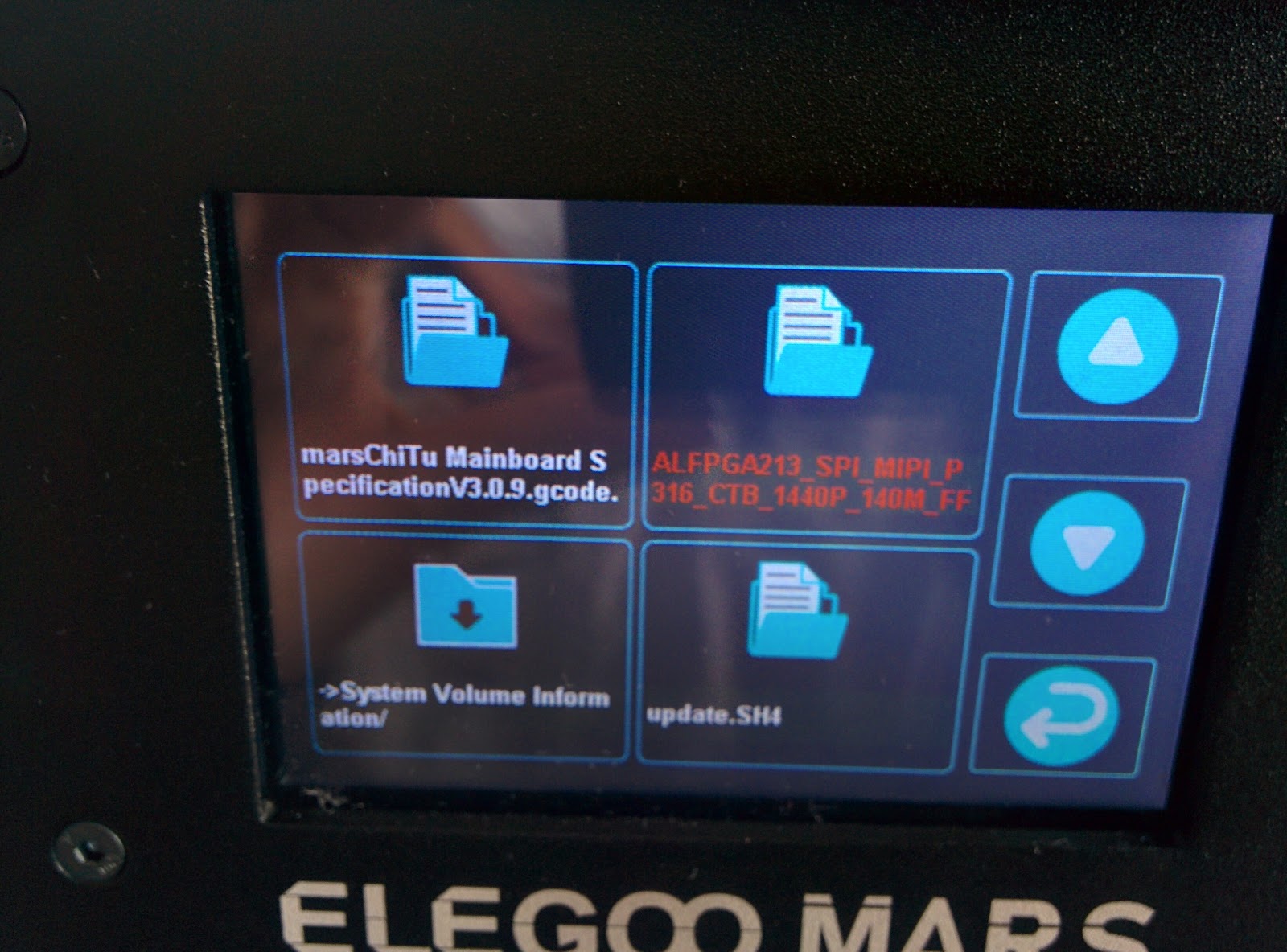
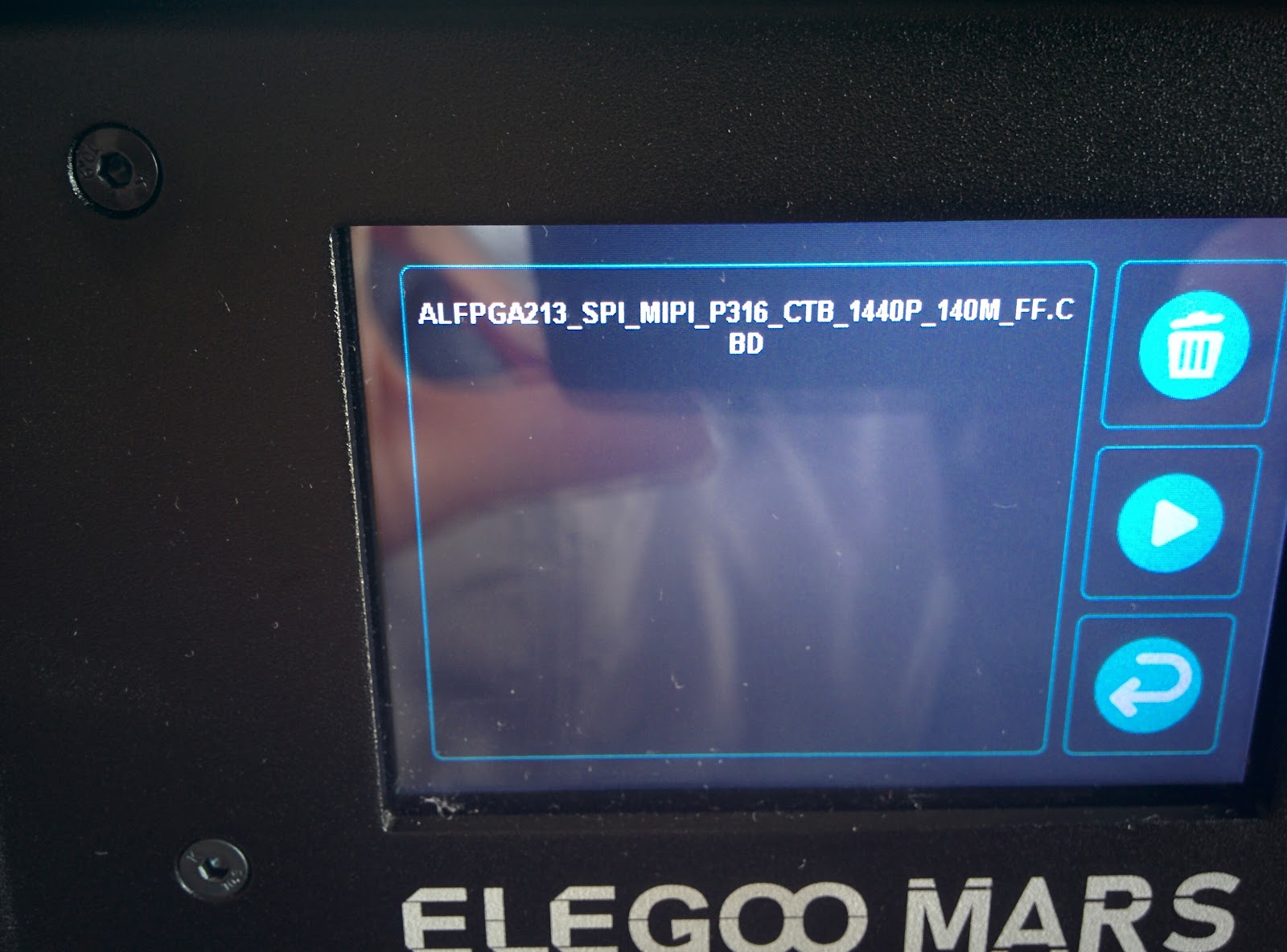
公式ページの情報に従い、CBDファイルを印刷します。


印刷するとこのような画面が出てきました


続いて、TXTファイルを印刷します。

印刷するとこのような画面が出てきました


Verを確認すると、V4.4.3が確認できました。


起動時のロゴも変わったような。。。

エラーがこれでなくなれば、いいなと思います。


2022年1月23日日曜日

仕事でEサイクルを制作していますが、4年前から夫婦と、仲間や友人の大工さんと一緒に、DIYで家をセルフビルドしています。
最近は外壁も出来上がってきて家っぽくなってきたので、掲載してみます。


セルフビルドに使用する電気はDIYソーラーパネルで発電したものを使いました。
完成してからもオフグリッドで生活する予定です。

新築で予算は300~400万円台です!
コスパが良くて自然にも優しいライフスタイルの家を目指しています。
ちなみに私達は建築系の仕事はしたことないので、経験0の素人です。

私達が思うDIY家づくりのメリット、家づくりのこだわり、DIY太陽光発電システムに関しての3つに章立てして YouTubeで公開しています。

【 電気を自給する家 | 独自のこだわりポイントと、セルフビルドのメリットを紹介 家族と仲間で家づくり #新築 #オフグリッド #セルフビルド 】
https://youtu.be/lAMuPWj5wNY


作って楽しい、お金も節約できる、思い通りに設計して、製作出来る。修理するときもやりやすい。
いいことづくめのセルフビルド。

電気もソーラーパネルからと蓄電池の電気のみなので、効率を考えて、直流で運用する予定です。

DIYが好きな方にはおすすめです!!

2021年7月27日火曜日

ELEGOO MARS 内部

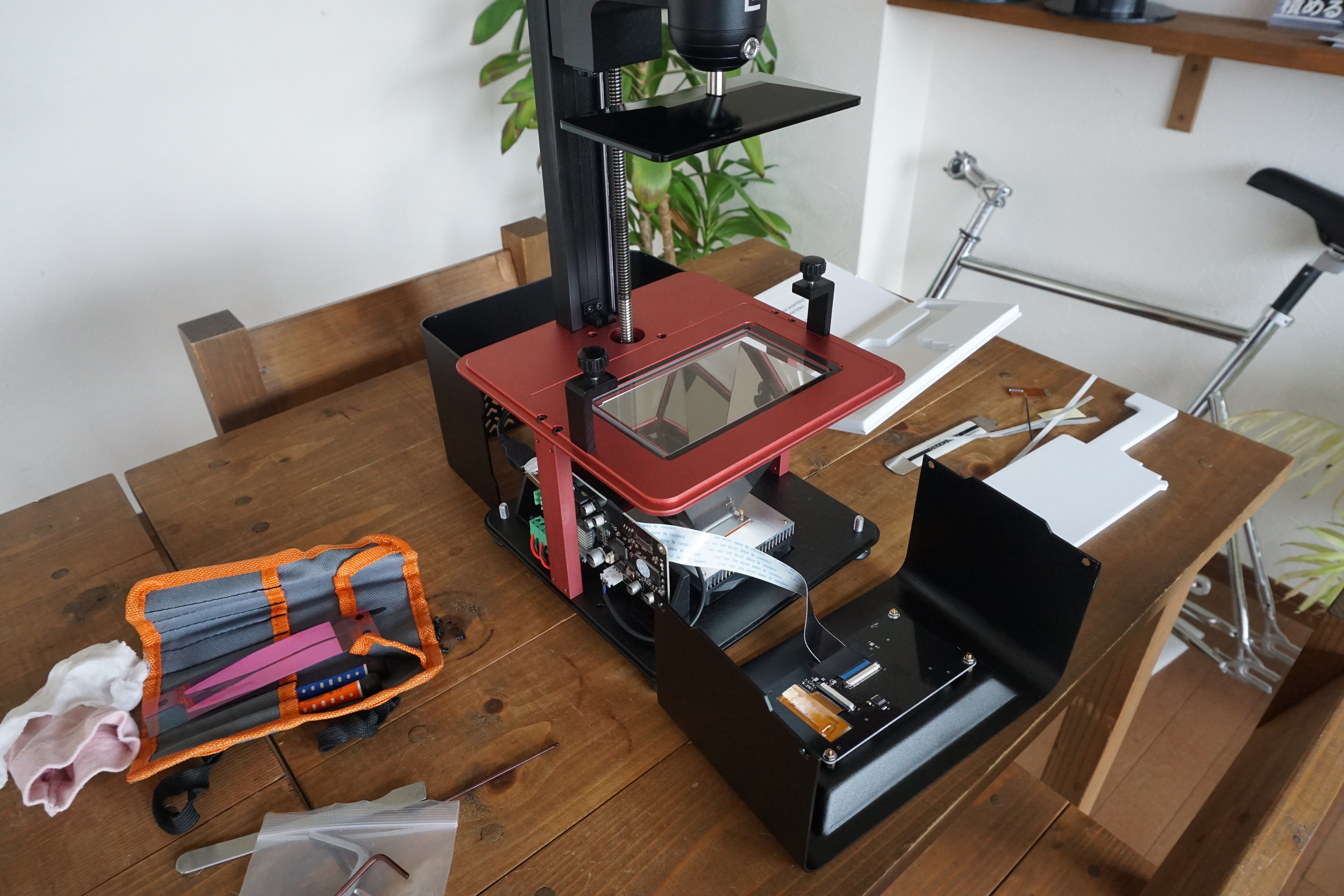
 ELEGOO MARS のLCDスクリーンを交換したときの内部の備忘録です。


2021年7月5日月曜日

「8ビット文字コードへ変換するコマンドに失敗しました」と出て、FileZillaで文字化けして削除できないファイルの解決方法

 「FileZilla」でサーバ上のファイルを削除しようとした時、「8ビット文字コードへ変換するコマンドに失敗しました」というエラーメッセージが出て、削除できない問題が解決したので、備忘録として残します。

文字コードの変更

「ファイル」→「サイトマネージャ」をクリック。

操作したいファイルがあるサイトの「文字コード」タブを開き、「UTF-8を強制」または「カスタム文字コードを使用」にチェックを入れます。
「カスタム文字コードを使用」にチェックを入れた場合は、「文字コード」欄に「shift-jis」などを入力します。

ここまでの解決法は検索で結構出てきます。

この変更により削除できる場合もありますが、解決しない場合は以下の操作で削除することが出来ました。

文字コード判別

以下のサイトにアクセスします。
文字エンコード判別 | UIC
削除できない、リネーム出来ないファイル名の一文字をコピーし、「テキストエリアから」の欄にペーストし、「実行」。


すると候補の文字コードが出てくるので、その文字コードをFileZillaの「文字コード」欄に入力します。
上記の画像でいうと、私は候補2のcp866を入力して、接続すると、ファイル削除が出来るようになりました。

2021年4月25日日曜日

Elegoo MARS 光造形の出力のコツ・エラーなど

SLA式の光造形3Dプリンターの出力についてそんなにたくさんの情報がなく、なかなか失敗を回避できないこともあったため、ここに自分なりに得たノウハウを記していく。


私が使っている機種

Elegoo MARS


基本的にこれらの機種を使用した上で気づいた点などを書いていく。


【造形】

・温度大事。

室温10℃以下は失敗の可能性大。暖かい部屋に移動する、もしくはレジンを予熱する。(バッドごと、FDM3Dプリンタのヒートベッドに載せて予熱するなど)
実際に温度が低いとレジンの粘度が上がる。

ページ最終の方にも対策を明記する。↓↓↓

・レジンを混ぜるといろいろな色の表現が可能になる。

例えば、黒+クリアで、ダークがかった透明感を表現できるなど
色が入ると、光が通りにくくなるため、露光時間が増えることに注意しなければならない。

下は自分のChituboxでの設定(2021/10/02現在)


・湿気が多いと失敗する可能性あり。

造形前は3Dプリンタには異常は見られなかったが、造形完了後に遮光用のケースが水滴で曇るほどの湿気を確認。造形ももちろん失敗していた。


・データがバグることもある

スライサーのせいなのか?USBメモリのせいなのか?MARSのせいなのか?

データがバグってしまい造形ミスになることがある。スライサーでデータを確認すると、以下のように造形が乱れていて、バグに気づく。


MARSのプレビュー画面では、バグりデーターだとしても、このバグった状態で表示されないため、現時点で造形前にこれに気づく手立てがない。

どれが原因かは現時点(2021/06/26)ではわからないため、まずはUSBを違うものに変えてやってみる。
ファイル名は半角英数字でつけているため、上記のいずれかの問題だと思うが。。。


・2021/07/16追記

USBを交換してもバグり層が現れる。


ということは、MARS本体のバグではと?思われる。

対策としては複数のモデリングデーターを入れるのではなく、造形する1つのデーターだけを入れてUSBには極力造形データーを入れないようにしてみる。

これでうまく行けば、良いな~

毎回、スライサーに1回かけての造形はめんどくさい。。。

・2021/08/22追記

上記対策、”造形する1つのデーターだけを入れて”運用している。

2021/08/22時点では、とりあえずこれでバグりデーターにはなっていない。

このエラーとは関係ないが、ファームウェアのアプデをやっている方も見つけたので、そういう対策も良いかもと思い始めている。


・造形物が割れる 裂ける

この時はベッドをしっかりと固定していないのが、原因であった。


しっかりと固定する。

・造形が失敗するときに確認したいこと

造形の失敗は他の原因がある場合もある。

それがこの写真のようにLCDの欠けによってできる造形不良。
LCD劣化によりドット欠けが起こり、そこが影となって、光が当たらずその部分だけ硬化不良になり、造形に欠けが出来る原因となる。
交換しか手立てがないので、素直に交換する。

このLCDの影を発見するには、メインメニューのTool→Tank Clean→Nextという手順でパネルをタッチして操作すれば、全画面を光らせることが可能。
定期的に影チェックを行う必要がある。

また、先出であるが、温度が低いときは造形に失敗しやすい。

粘度があるためか、露光時間を長くしないと剥がれてしまう可能性が高い。

露光時間を長くすると解決する場合がある。初期露光がとても大切。60秒の初期露光を70秒にすることにより解決したこともあった。

また、造形物が2つに別れている場合などは一つにすることによりうまくいくこともある。


・造形物がFEPフィルムにひっつく


FEPフィルムに傷や凹みがあると、起きる。

また、使用上の劣化により、FEPフィルムが伸びるとベッドへの接着が弱くなり、落ちることもある。

清掃を行い、フィルムを指で太鼓のように少し弾いて、音により診断するという手もある。

高い音が出れば、まだ張りがある、低い音がすれば、交換時期。


【スライス】

・スライサーはCHITUBOXが使いやすい。

無料で使用できるし、空洞化などがボタン一つでできるところもよい。

アップデートもそれなりにあっているので、安定している。

https://www.chitubox.com/en/download/chitubox-free


・ベッドに接する面に面積の広い方を持っていくと、造形中の剥離などが少なくなる。

サポートの除去があまり好きでないので、基本的にサポートを必要としない設計にしている。

設計の工夫や、ベッドに接する面の位置を一工夫するだけで、安定した造形が可能になる。