2021年4月25日日曜日

Elegoo MARS 光造形の出力のコツ・エラーなど

SLA式の光造形3Dプリンターの出力についてそんなにたくさんの情報がなく、なかなか失敗を回避できないこともあったため、ここに自分なりに得たノウハウを記していく。


私が使っている機種

Elegoo MARS


基本的にこれらの機種を使用した上で気づいた点などを書いていく。


【造形】

・温度大事。

室温10℃以下は失敗の可能性大。暖かい部屋に移動する、もしくはレジンを予熱する。(バッドごと、FDM3Dプリンタのヒートベッドに載せて予熱するなど)
実際に温度が低いとレジンの粘度が上がる。

ページ最終の方にも対策を明記する。↓↓↓

・レジンを混ぜるといろいろな色の表現が可能になる。

例えば、黒+クリアで、ダークがかった透明感を表現できるなど
色が入ると、光が通りにくくなるため、露光時間が増えることに注意しなければならない。

下は自分のChituboxでの設定(2021/10/02現在)


・湿気が多いと失敗する可能性あり。

造形前は3Dプリンタには異常は見られなかったが、造形完了後に遮光用のケースが水滴で曇るほどの湿気を確認。造形ももちろん失敗していた。


・データがバグることもある

スライサーのせいなのか?USBメモリのせいなのか?MARSのせいなのか?

データがバグってしまい造形ミスになることがある。スライサーでデータを確認すると、以下のように造形が乱れていて、バグに気づく。


MARSのプレビュー画面では、バグりデーターだとしても、このバグった状態で表示されないため、現時点で造形前にこれに気づく手立てがない。

どれが原因かは現時点(2021/06/26)ではわからないため、まずはUSBを違うものに変えてやってみる。
ファイル名は半角英数字でつけているため、上記のいずれかの問題だと思うが。。。


・2021/07/16追記

USBを交換してもバグり層が現れる。


ということは、MARS本体のバグではと?思われる。

対策としては複数のモデリングデーターを入れるのではなく、造形する1つのデーターだけを入れてUSBには極力造形データーを入れないようにしてみる。

これでうまく行けば、良いな~

毎回、スライサーに1回かけての造形はめんどくさい。。。

・2021/08/22追記

上記対策、”造形する1つのデーターだけを入れて”運用している。

2021/08/22時点では、とりあえずこれでバグりデーターにはなっていない。

このエラーとは関係ないが、ファームウェアのアプデをやっている方も見つけたので、そういう対策も良いかもと思い始めている。


・造形物が割れる 裂ける

この時はベッドをしっかりと固定していないのが、原因であった。


しっかりと固定する。

・造形が失敗するときに確認したいこと

造形の失敗は他の原因がある場合もある。

それがこの写真のようにLCDの欠けによってできる造形不良。
LCD劣化によりドット欠けが起こり、そこが影となって、光が当たらずその部分だけ硬化不良になり、造形に欠けが出来る原因となる。
交換しか手立てがないので、素直に交換する。

このLCDの影を発見するには、メインメニューのTool→Tank Clean→Nextという手順でパネルをタッチして操作すれば、全画面を光らせることが可能。
定期的に影チェックを行う必要がある。

また、先出であるが、温度が低いときは造形に失敗しやすい。

粘度があるためか、露光時間を長くしないと剥がれてしまう可能性が高い。

露光時間を長くすると解決する場合がある。初期露光がとても大切。60秒の初期露光を70秒にすることにより解決したこともあった。

また、造形物が2つに別れている場合などは一つにすることによりうまくいくこともある。


・造形物がFEPフィルムにひっつく


FEPフィルムに傷や凹みがあると、起きる。

また、使用上の劣化により、FEPフィルムが伸びるとベッドへの接着が弱くなり、落ちることもある。

清掃を行い、フィルムを指で太鼓のように少し弾いて、音により診断するという手もある。

高い音が出れば、まだ張りがある、低い音がすれば、交換時期。


【スライス】

・スライサーはCHITUBOXが使いやすい。

無料で使用できるし、空洞化などがボタン一つでできるところもよい。

アップデートもそれなりにあっているので、安定している。

https://www.chitubox.com/en/download/chitubox-free


・ベッドに接する面に面積の広い方を持っていくと、造形中の剥離などが少なくなる。

サポートの除去があまり好きでないので、基本的にサポートを必要としない設計にしている。

設計の工夫や、ベッドに接する面の位置を一工夫するだけで、安定した造形が可能になる。


2018年2月12日月曜日

身の回りのものを修理する


「自分で、思い通りのものを作る」これは循環的な暮らしに必須だと思う。
プラスチックのものならたいてい作れるようになってきた。
一点物作りますし、リーズナブルに販売します。
Mail: info@isola-japan.com

以下、3Dプリンタで作った、修理したものをストックしていきます。


鍋の取っ手

車の整備機器の取っ手
そろばんの自動リセットのボタン
トイレの部品
チェーンソーの廃盤になったクランク部分のアダプタ


鍋の取っ手から、カーテンの部品など、ちょっとしたものだけど、単体で、気軽に売っていないもの。
修理するときにはこういったものが、結構必要になる。
あ、言ってもらえれば、一点物作りますし、リーズナブルに販売します。
細かいものなら、郵送してもらえれば、採寸して、作れます。
Mail: info@isola-japan.com

3Dプリンターでものを造形する時は、3次元のものを設計できるソフト、Fusion360を僕は使っている。


そのFusion360の使い方で、つまずいたり気づいたりしたことをシェアー出来るようにブログに掲載してみた。

Fusion 360 使い方など気づきノート


3Dプリンターでものを作って、それが不必要になったら、また、それを溶かして、再利用。
これは3年ほど前から僕もやろうとしているけど、なかなか時間がなくて出来なかった。
今年は挑戦していくつもりです。

Fusion 360 使い方など気づきノート


☆このページはAutodeskのFusion 360での自分の気付きを書いていくノートです。
表現などの一部に自分がわかり易い言葉などを使っている可能性もあります。
主に、3Dプリンター、CNCで利用するために作図しています。
誰かの参考になれば幸いです。
随時、気づきノートは更新されていく予定です。


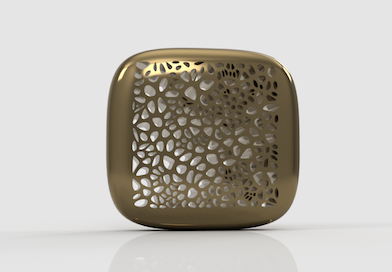
ボロノイ調を取り入れる

あの蜘蛛の巣のような模様というか、水たまりのような模様というか、よく3Dプリンターで見かける、未来風のデザインに採用されているボロノイ調。
こういうの↓を簡単に作れる拡張機能がある。
インストールや、作図についてはこちら。
ボロノイ調アプリケーションの詳細・ダウンロードはこちら
https://apps.autodesk.com/FUSION/ja/Detail/Index?id=1006119760063675415&os=Win64&appLang=en


Autodeskにもアプリ(拡張機能)がある
インストールするだけでいろいろな機能を実装できる
https://apps.autodesk.com/ja


【CNC加工】固定するなら、タブでの取り残しはいらない

写真のように加工物に穴が2つ以上ある場合にタブの取り残しを行わず、仕上げの時間を短縮する小技。
まず、2Dポケット加工を先に行う。
ポケット加工が終わったら、開いた穴のところに、ビスなどで下地と固定する。
その後、2D輪郭加工を行えば、タブの取り残しがなくても、ワークが動かないので、仕上げ工程をスキップすることができる。


アップカットの方がエンドミルが折れにくくなる

切削プログラムのパスの設定で、「横方向の補正」の箇所をアップカット(右)に設定すると刃に掛かる力が軽減され、エンドミルが折れにくくなる。


2D輪郭時、「複数深さ」は必要だが、「荒取りパス」は必要ない。加工時間短縮
2018-02-23追記 加工時間短縮になるが、エンドミルに負荷がかかる。

1mm程度の薄物の場合などのみ省いても良い


2D輪郭時、コーナーで減速し、エンドミルを折れにくくする

2D輪郭時、「送り最適化」することで、コーナーで減速する。
それによって、エンドミルが折れにくくなる。

また、「円滑化」することでデータ量を減らすことが出来る。
この項目により、切削時にエラーが出る場合もあるので、注意。


CNCでのワーク座標系(WCS)のストック点について

ワーク座標系(WCS)のストック点はストックの表面の右端に設定する。
毎回、ストック(加工する材料)の右端など決めておくと迷わない。
XYZ軸の軸方向の関係も毎回同じにしないと、切削時、ルーターが逆に動いてしまったりしてしまう。
自分の場合は写真のように設定する。


Fusion360でボディを分割する方法


Fusion 360には、「ボディを分割」コマンドという便利な機能があります。このコマンドを使えば、複雑な形状を簡単に分割することができます。

コマンドの場所:

  • モデル > 修正 > ボディを分割

機能:

  • ボディを面や平面で分割することができます。

使い方:

  1. 分割したいボディを選択します。
  2. 分割に使用する面や平面を選択します。
  3. 必要に応じて、「分割ツールを拡張」チェックボックスをオフにします。
  4. OKをクリックします。

使用例:

1. 自由曲面で分割

青い直方体と自由曲面を使って、ボディを分割してみましょう。

  1. 分割したいボディ(青い直方体)を選択します。
  2. 分割に使用する自由曲面を選択します。
  3. OKをクリックします。

2. スケッチの曲線で分割

長方形スケッチを使って、ボディを3つに分割してみましょう。

  1. 分割したいボディ(青い直方体)を選択します。
  2. 分割に使用する長方形スケッチを選択します。
  3. OKをクリックします。

ポイント:

  • 分割ツールとして、スケッチの曲線を使用することもできます。
  • 分割ツールを延長すると、エラーが発生する場合があります。その場合は、「分割ツールを拡張」チェックボックスをオフにしてください。


Lifting retract plane to safe plane.のエラー

Lifting retract plane to safe plane.のエラーが出る時は、移動高さと退避高さが少なすぎる場合がある。段差等がある図面で出やすい。


小さい穴で、ポケット除去が出来ない場合

小さい穴で、ポケット除去が出来ない時は、らせんランプ直径の数字を小さくすると、出来るときがある。


2Dポケット加工で警告「Lifting feed plane to topmost ramp.」が出る場合の対処法

送り高さを退避高さと同じ数字にするとエラーがなくなる。


Fusionで内側の小さめの穴が加工されない時の対処法

図形タブの工具内側境界を選ぶ。仕上げ代も調整するとよい。オフセットなども確認


インピーダンスしたDXFのスケッチが消える場合の対処法

インピーダンスしたDXFのスケッチが消える時はスケッチをクリックして、スケッチの子要素を出してから、右クリック。
コピーすれば、ペースト出来る。


ポケット加工(3Dポケット除去)は、加工タブの、加工境界を「選択」にして、選択ボタンを押して、加工したい箇所を輪郭をクリックする。
すると緑色の縁ができるので、そこに対応したツールパスが出来る。


工具情報をコピーしたい時は工具ライブラリから、右クリックでコピーできる。

ネジ止めタイプの結束バンドを3Dプリンターで作る

ネジ止めタイプの結束バンドが必要だったので、3Dプリンターで作ってみた

車の修理などで、配線をボルト付近でまとめて留めたい際に使える。


キャラバンの修理で使いたかったのだが、意外と高いので、3Dプリンターで頭の部分を造形して、通常の結束バンドを取付けるデザインで作ってみた。


 ネジの部分に取り付けて、後は通常の結束バンドで留める


こういったたまにしか使わないけど、大量に出回ってないので、価格も高いものは、3Dプリンターで作るのにとても向いていると思う

Thinkgiversでファイルをオープンにしているので、欲しい人は使ってください。
https://www.thingiverse.com/thing:2790843

BS01+ 故障事例 X方向のみずれていく。

失敗した造形の写真を取り忘れたが、、

X方向だけがずれていき、段差のある造形になってしまう。

こういう場合は、往々にして、モーター駆動を操っているモーター駆動基板の4ピンの接触不良が多い。

ここを抜き差ししたりして、接触をよくしてやると改善した
(青赤黄白の4本線)

BS01+ 故障事例 フィラメントが正常に送り出されていない

こんな造形がボソボソになる時がある。

エクストルーダーの清掃をしても、改善されない場合は、フィラメントの送りに問題がある時がある。


今回はこのピンク矢印のネジがゆるゆるになっているのに気づき、締めたところ、キレイな造形になった。

2018年1月6日土曜日

ソーラーパネルホルダーを作ってみた

PET型ソーラーパネルを廃車の屋根に取り付けるためのアタッチメントを考えてみた。
3Dプリンターで図面製作。
https://www.thingiverse.com/thing:2747991
M5✕15、M6ワッシャー、M5ナイロンナットを使って留める


今回はたまたま手持ちのマグネットが余っていたからこういうタイプを作ったが、マグネットテープを貼り付ける方がが簡単だと感じた。